Viber — популярный мессенджер с более чем 36 миллионами пользователей. Его опережает только WhatsApp с 70 миллионами пользователей.
В одной группе могут общаться до 250 участников. Вы бы не хотели сесть в лужу перед такой большой аудиторией. К счастью, даже если вы напишете что-то нежелательное — всегда есть возможность удалить сообщения в Vibere из любой группы.
Основная ошибка новичков заключается в том, что они удаляют сообщение только на своем устройстве, оставляя его на всех остальных. Мы подготовили подробные инструкции о том, как сделать это правильно и удалить нежелательные сообщения из любого места.
Можно ли удалить сообщение в группе в Вайбере
Разработчики добавили возможность удаления сообщений для всех пользователей в групповом чате, независимо от их статуса.
Вы можете полностью удалить свои сообщения, чтобы никто не смог их прочитать.
Порядок удаления
Инструкции по удалению нежелательных сообщений самостоятельно отличаются от алгоритма удаления сообщений для всех членов группы. Избавьтесь от текстовых сообщений на смартфоне, чтобы очистить историю разговоров от ненужной и лишней информации, чтобы вам было легче найти то, что вы хотите.
Чтобы очистить беседу так, чтобы ее не видел никто другой, вам, возможно, придется допустить ошибку при отправке: вы написали что-то не так или не в том месте.
Мы предоставили простые в исполнении инструкции для любой ситуации, с которой вы можете столкнуться.
Только у себя
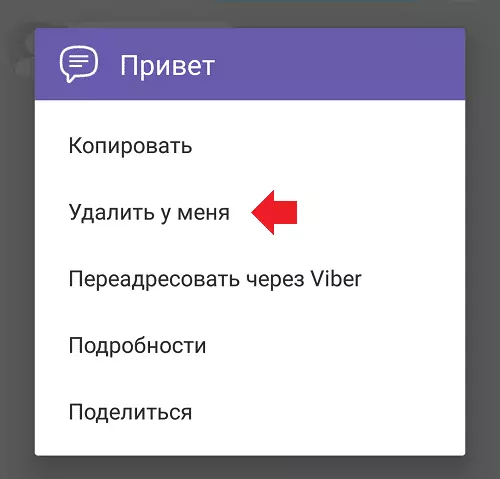
Чтобы удалить сообщение из группового разговора на вашем устройстве, выполните следующие действия.
- Включите и войдите в сервис Viber;
- Найдите нужное сообщение в истории разговоров;
- Нажмите на текстовое сообщение и удерживайте палец, пока не появится всплывающее меню;
- Нажмите на «Удалить из меня».

Удаление сообщений исключительно от себя в Вайбере
Таким образом, вы можете быстро, не выходя из группы, избавиться от ненужного сообщения в Viber на своем телефоне.
У себя и других пользователей
Чтобы удалить сообщение на всех устройствах, необходимо:
- Запустите приложение Viber и начните разговор;
- Найдите нужное sms-сообщение;
- Нажмите и удерживайте сообщение, пока не появится всплывающее меню;
- Выберите «Удалить везде».
- Согласитесь с удалением, нажав «Да».
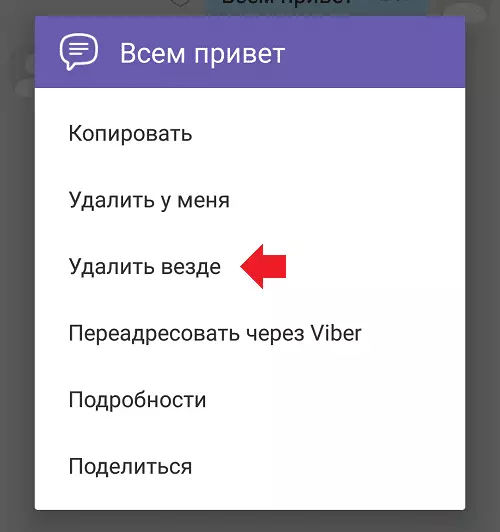
Удаление сообщений в группе Вайбер для всех пользователей
Выполнено.
Теперь никто из участников разговора не сможет прочитать текст, который был отправлен ранее, вместо этого они увидят сообщение о том, что пользователь удалил сообщение.
Обратите внимание, что эта функция доступна только в том случае, если вы являетесь автором предыдущего сообщения.
Если вы не хотите, чтобы удаленные сообщения отображались, следуйте приведенным ниже инструкциям:
- Откройте приложение Viber и начните чат с удаленными сообщениями;
- Нажмите на три вертикальные точки в правом верхнем углу экрана;
- Быстрым нажатием выберите все текстовые сообщения с информацией об удаленных сообщениях;
- Нажмите на значок корзины в нижней части экрана;
- Согласитесь удалить сообщение.
Таким образом, вы сможете вернуть вашей корреспонденции ее прекрасный внешний вид.
Иногда пользователи случайно очищают историю чатов только на своем устройстве, а затем не знают, как удалить сообщение в группе, если они удалили его на своем устройстве. Обратите внимание, что теоретически это возможно, но данная инструкция подходит только для самых осторожных пользователей — тех, кто предварительно сделал резервную копию.
Это связано с тем, что вся переписка через Viber хранится не на сервере, а на устройстве пользователя. Поэтому единственный способ восстановить удаленную информацию — заменить файл истории чата. Предполагая, что вы предварительно сделали резервную копию, теперь остается вопрос о восстановлении переписки.
Для этого следуйте приведенным ниже инструкциям:
- Запустите приложение Viber;
- Нажмите на кнопку «Еще» в правом нижнем углу;
- Нажмите на кнопку «Настройки»;
- Среди предложенных пунктов меню найдите «Аккаунт» и коснитесь его;
- Нажмите на «Резервное копирование», а затем на «Восстановление».
Если вы все сделали правильно, все ранее удаленные чаты и диалоги вернутся. Теперь вы можете удалять сообщения других пользователей, следуя инструкциям выше.
Рекомендуется создавать резервные копии чатов раз в месяц. Для этого перейдите в раздел резервного копирования, следуя инструкциям выше, но в конце нажмите «Создать копию» вместо «Восстановить».
Это устранит опасность случайного удаления вашей корреспонденции.
Как удалить всю переписку в группе
Чтобы удалить всю историю разговоров, просто выполните следующие действия:
- Запустите приложение Viber, откройте чат;
- Нажмите на три вертикальные точки в правом верхнем углу меню;
- Выберите опцию «Очистить чат»;
- Подтвердите свое решение, нажав кнопку «Очистить».
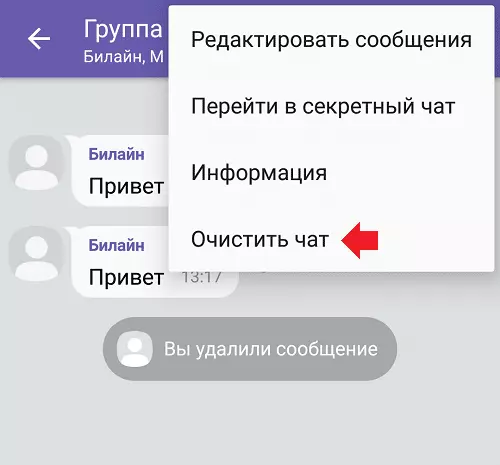
Удаление всей переписки из чата в Вайбере
Процедура занимает всего несколько секунд.
Следует отметить, что администратор группы Вайбер не имеет возможности удалять чужие сообщения, так как для этого нет технической возможности.
В группах нет модерации, поэтому существует свободный формат общения. Если вы являетесь создателем беседы и хотите иметь возможность модерировать общение, рекомендуется организовать сообщество. В этом случае вы можете назначать администраторов, устанавливать правила и удалять чужие сообщения.